
Fase 1: Acesso e Identificação
1: Localizar o Anúncio e Requisitos
Ação Principal: Identifique que o cadastro de dados fiscais é um requisito para aumentar a qualidade do seu anúncio no Mercado Livre. 00:03
2: Acessar Configurações Fiscais
Ação Principal: Clique nos três pontos à direita do anúncio e selecione a opção "Modificar dados fiscais". 00:27
Fase 2: Configuração do Tipo de Produto
3: Definir Composição da Venda
Ação Principal: Selecione se o anúncio trata-se de "Possui apenas um produto" ou se é um "Kit/combo". 00:35
Sub-tarefa: Utilize "Possui apenas um produto" mesmo para kits de múltiplas unidades do mesmo item (ex: 3 Nutellas). 01:03
Fase 3: Preenchimento da Ficha Fiscal
4: Códigos de Identificação
Ação Principal: No campo "Código SKU", você pode gerar um código automático ou criar uma identificação interna própria. 01:15
Sub-tarefa: No campo "EAN / GTIN", cole o código de barras gerado anteriormente (ex: via VDV Tools). 01:25
5: Custos e Tributação (Nota Fiscal)
Ação Principal: Insira o "Nome do produto na nota fiscal" (copie o título principal do anúncio). 01:46
Sub-tarefa: Preencha o peso líquido, peso bruto e defina a unidade de medida comercial como "UNIDADE". 01:53
6: Códigos NCM e CEST
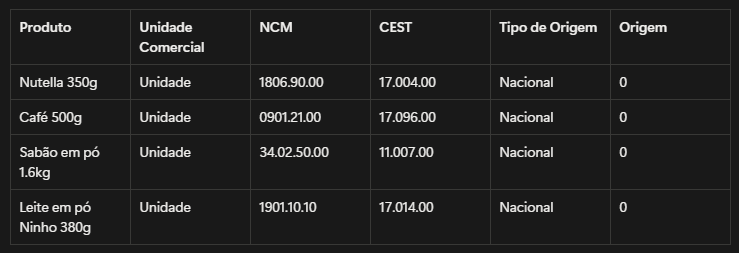
Ação Principal: Insira o código NCM (Nomenclatura Comum do Mercosul) correspondente à categoria do produto. 02:05
Sub-tarefa: Insira o código CEST (Código Especificador da Substituição Tributária). 02:27
Fase 4: Origem e Regime Tributário
7: Definir Origem do Mercadoria
Ação Principal: Selecione o tipo de origem como "Nacional" e a origem como "0". 02:35
8: CSOSN e ICMS
Ação Principal: No campo "CSOSN do ICMS", mantenha o padrão "102 - Tributada pelo Simples Nacional". 02:44
Fase 5: Finalização
9: Salvar e Validar
Ação Principal: Clique no botão "Salvar dados fiscais". 02:54
✅ Conclusão: - Com os dados salvos, seu anúncio está habilitado para a emissão automática de notas fiscais em todas as vendas.